Strategy.AI 用户操作指南
欢迎使用 Strategy.AI,这是一款由生成式 AI 驱动的下一代演示文稿构建平台。本手册将从前端交互的角度,详细介绍系统的各项功能模块及使用方法。
目录
- 启动与配置 (Landing Page)
- 风格与角色设定 (Style Selection)
- 逻辑构建与大纲 (Analysis & Outline)
- 工作台与生成 (Workspace & Generation)
- 智能重构工具 (Project Iron)
1. 启动与配置 (Landing Page)
欢迎使用 Strategy.AI 智能演示文稿生成系统。本章节将指导您完成初始配置并启动项目。
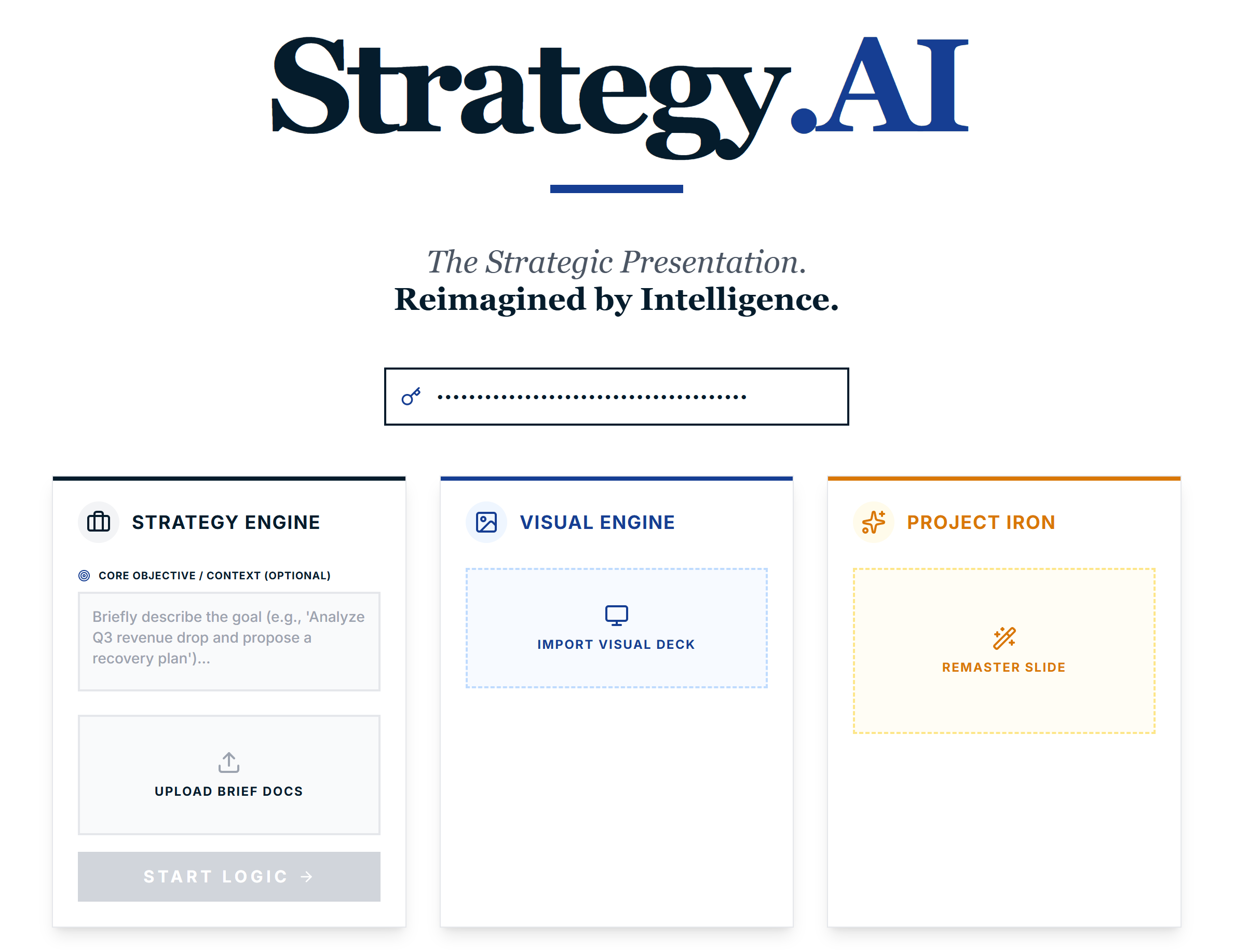
1.1 API 密钥配置
在使用任何功能之前,您必须先验证您的身份。
- 操作位置:屏幕中央输入框。
- 操作指南:
- 在带有“Key”图标的输入框中粘贴您的 Google Gemini API Key(以
AIza 开头)。
- 系统会自动验证密钥格式。验证通过后,边框将变为深蓝色,并解锁下方功能模块。
- 如果密钥无效,系统会显示红色警告图标。
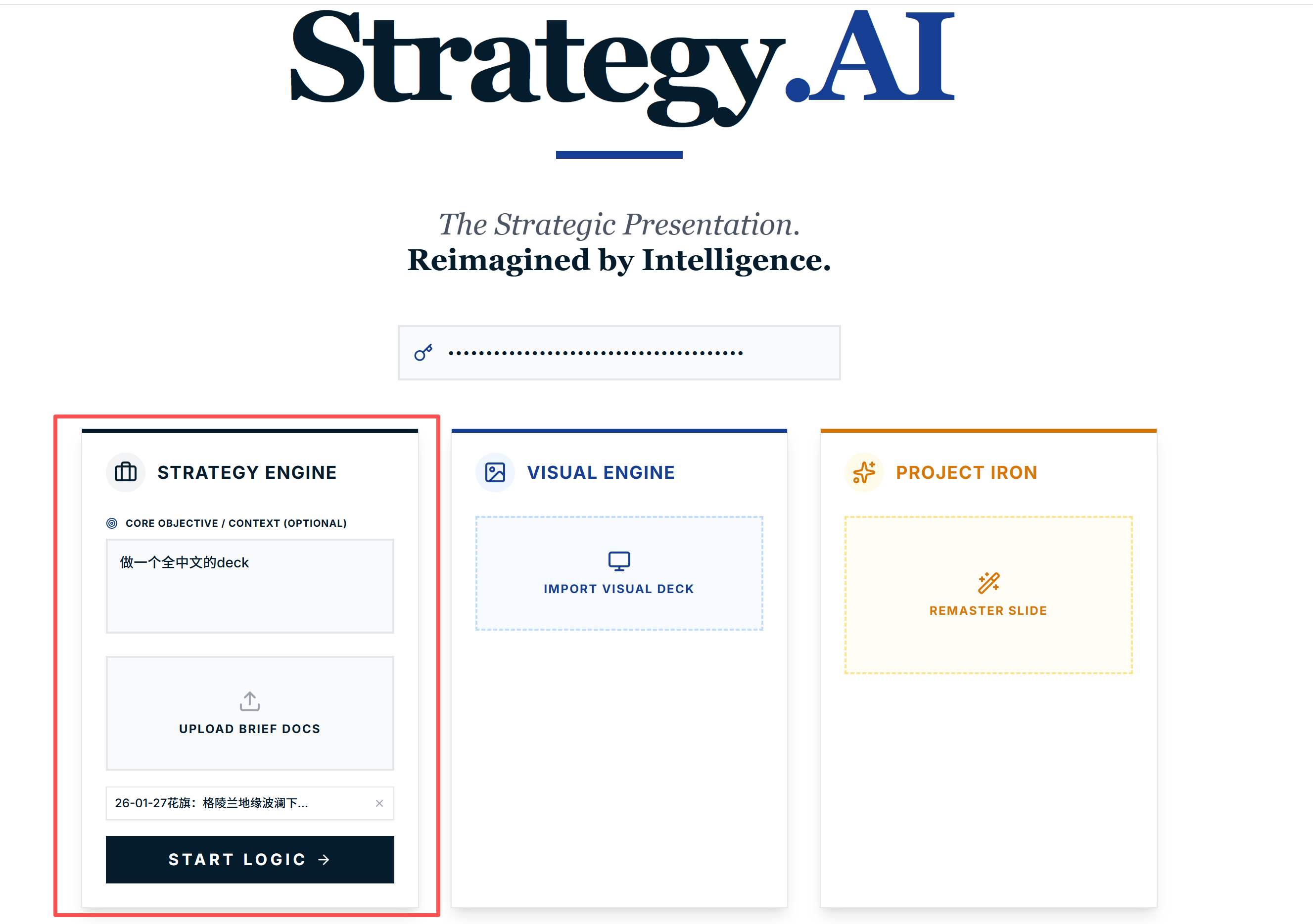
1.2 项目目标设定 (Strategy Engine)
这是生成幻灯片的核心入口。您可以通过文本描述或文件上传来定义演示文稿的目标。
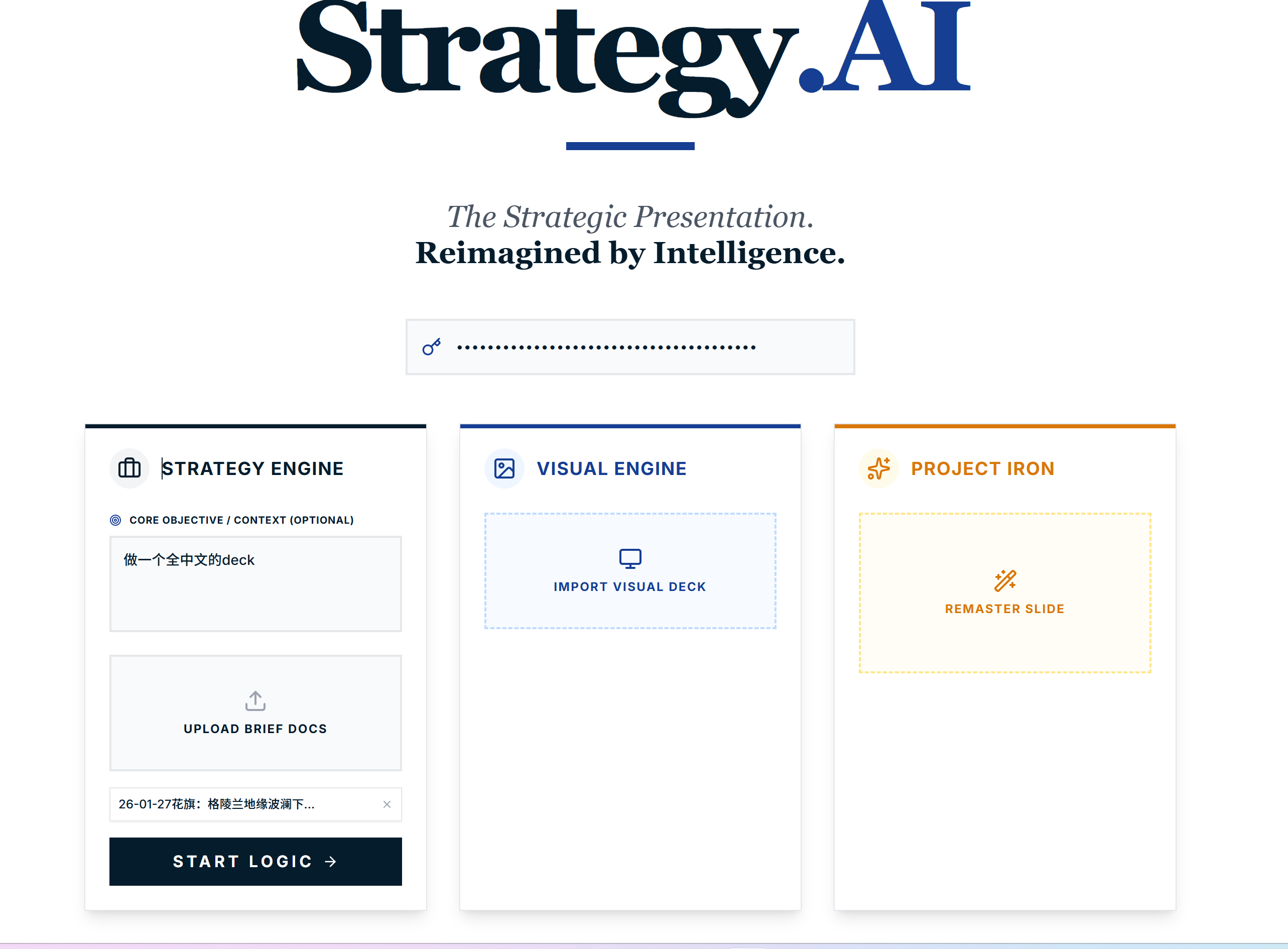
1.3 功能入口选择
首页提供三个主要功能模块的入口:
Start Logic (启动逻辑生成):
- 基于您输入的目标和文件,从零开始构建一套完整的咨询级演示文稿。
- 需完成 API Key 验证和目标设定后方可点击。
Import Visual Deck (导入视觉重绘):
- 如果您已有现成的 PDF 幻灯片,仅需对其进行视觉风格的重绘或分析。
- 点击上传 PDF 文件即可进入。
Project Iron (文档重构工具):
- 专门用于将扫描版或不可编辑的 PDF 转换为可编辑的 PPTX 文件。
- 点击最右侧的琥珀色卡片进入独立工具页面。
2. 风格与角色设定 (Style Selection)
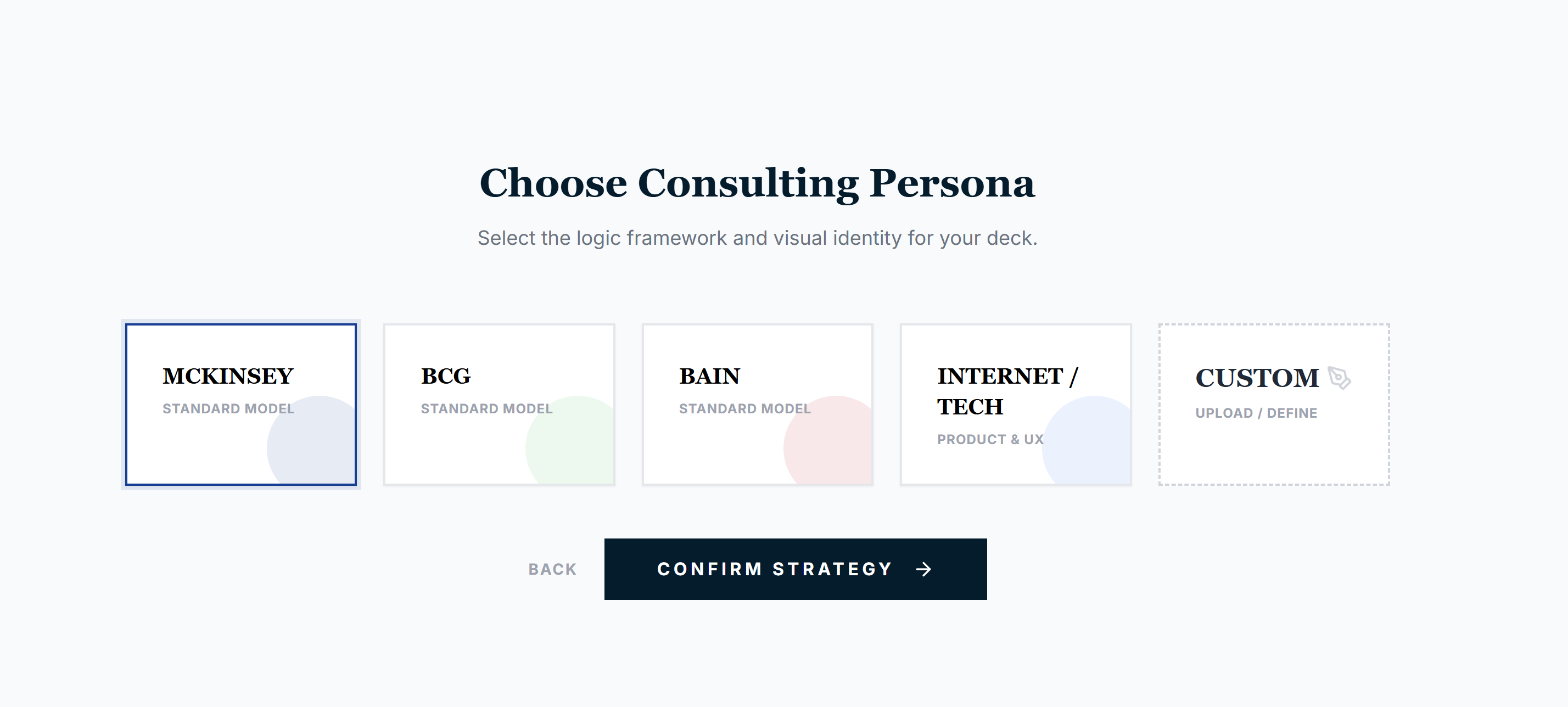
在开始生成内容之前,您需要定义演示文稿的“咨询角色”和“视觉识别系统”。这将决定幻灯片的逻辑结构 depth 和视觉 esthetics。
2.1 预设咨询风格
系统内置了四种顶尖咨询公司的风格模型,点击即可选中:
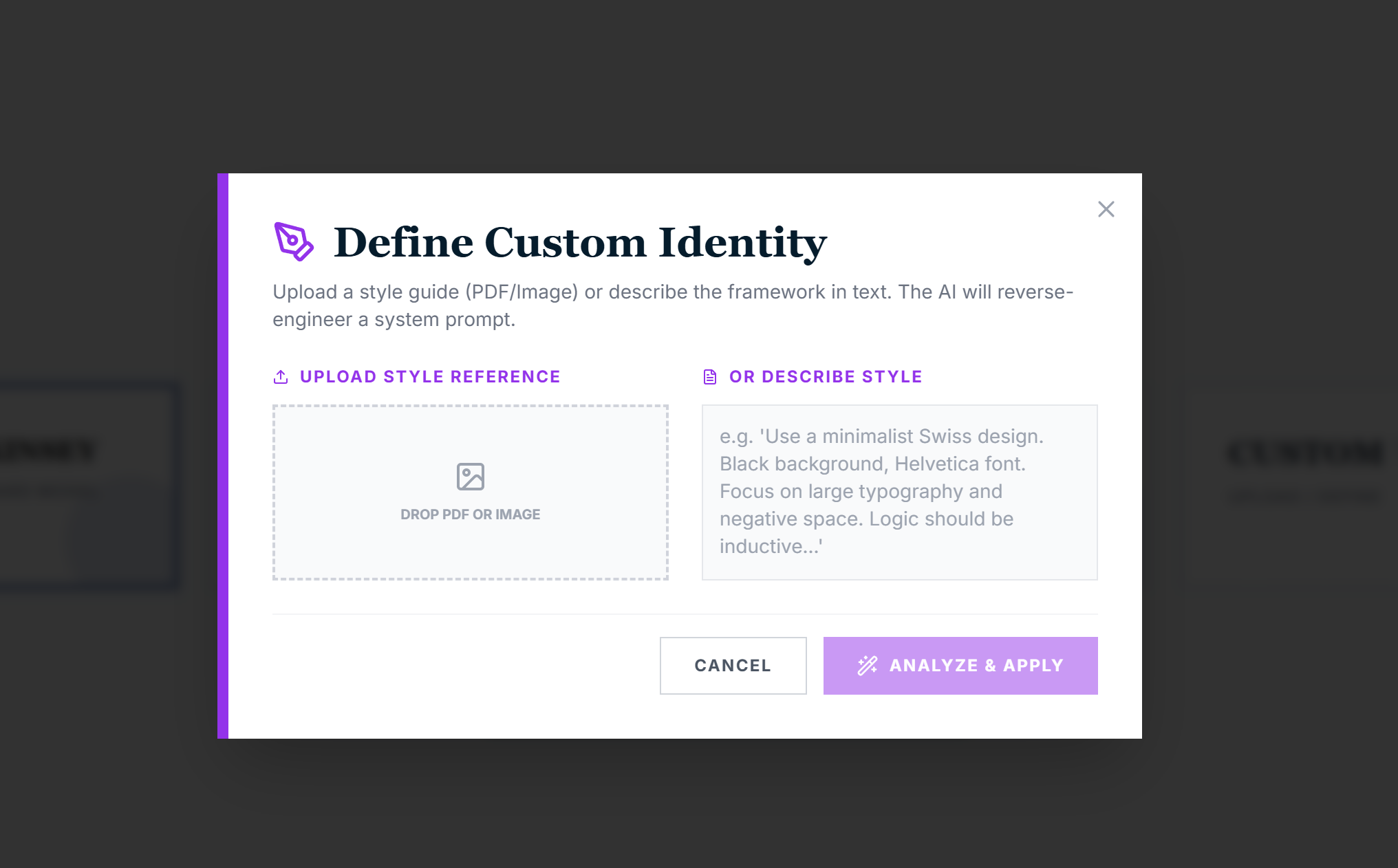
2.2 自定义风格 (Custom Identity)
如果您需要遵循特定的企业 VI 或独特的视觉语言,可以使用自定义功能。
- 操作指南:
- 点击最右侧的“Custom”卡片。
- 在弹出的模态框中,您可以选择以下两种方式之一:
- 上传参考图/PDF:上传一份您希望模仿的风格指南或过往 PPT。
- 文字描述:直接用自然语言描述风格(例如:“极简主义瑞士设计,黑色背景,大号 Helvetica 字体”)。
- 点击“Analyze & Apply”,AI 将自动提取设计 DNA。
2.3 确认与开始
选择好风格后,点击底部的 "CONFIRM STRATEGY" 按钮。系统将进入逻辑分析阶段。
3. 逻辑构建与大纲 (Analysis & Outline)
在此阶段,AI 正在扮演“高级分析师”的角色,解构您的需求并构建故事线。
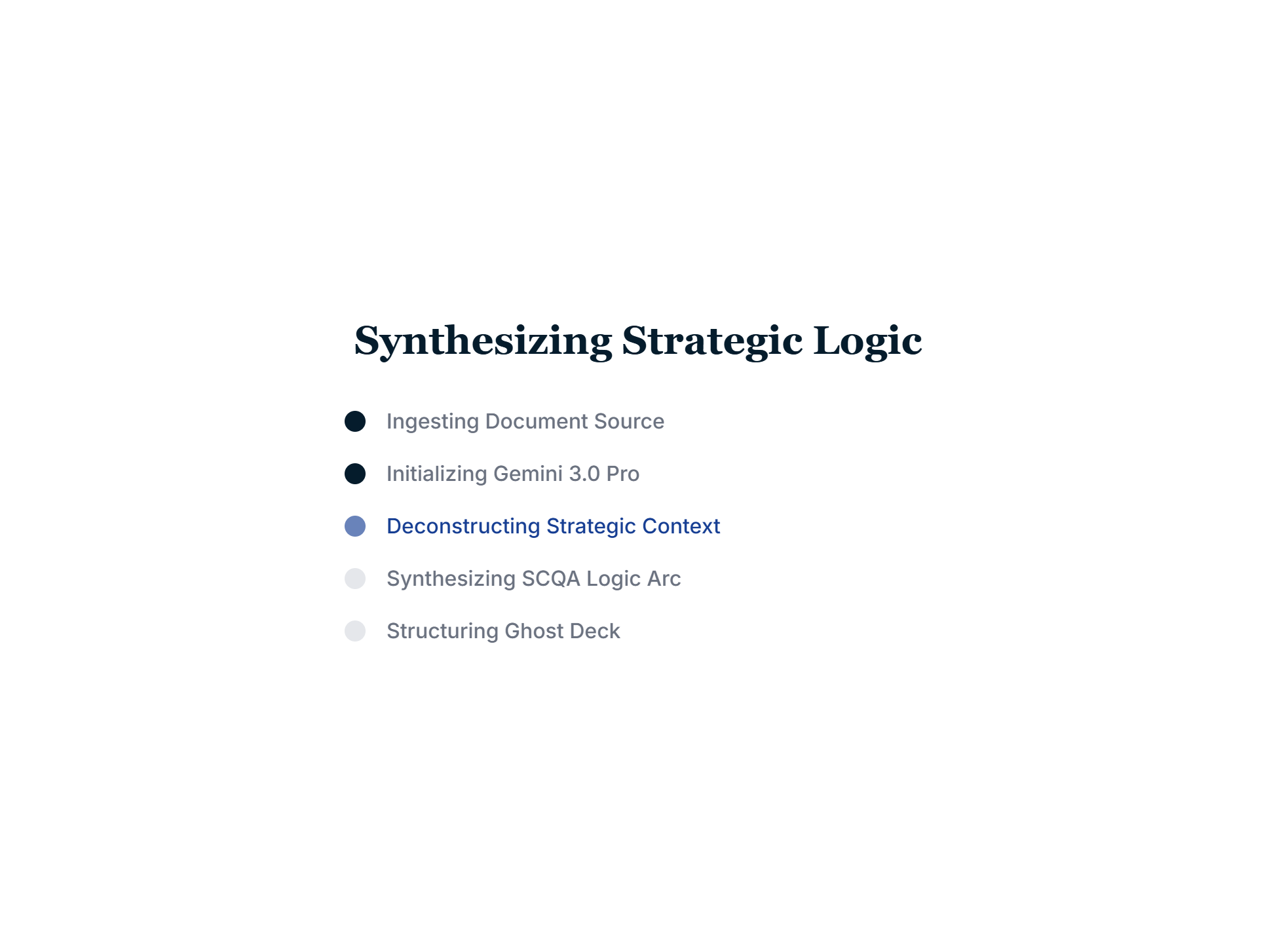
3.1 智能分析过程
系统会自动执行以下五个步骤,您可以在屏幕上看到实时进度:
- Ingesting Document Source:读取并理解您上传的文档。
- Initializing Gemini 3.0 Pro:加载高性能 AI 模型。
- Deconstructing Strategic Context:拆解战略背景。
- Synthesizing SCQA Logic Arc:构建 SCQA(情境-冲突-问题-答案)逻辑闭环。
- Structuring Ghost Deck:生成幻灯片大纲草稿。
3.2 大纲审查与调整 (Outline Review)
分析完成后,您将进入大纲预览模式。左侧为幻灯片列表,右侧为当前选中的页面详情。
4. 工作台与生成 (Workspace & Generation)
这是您的主要工作区域,在这里,幻灯片将从文字蓝图变为像素级的高清图像。
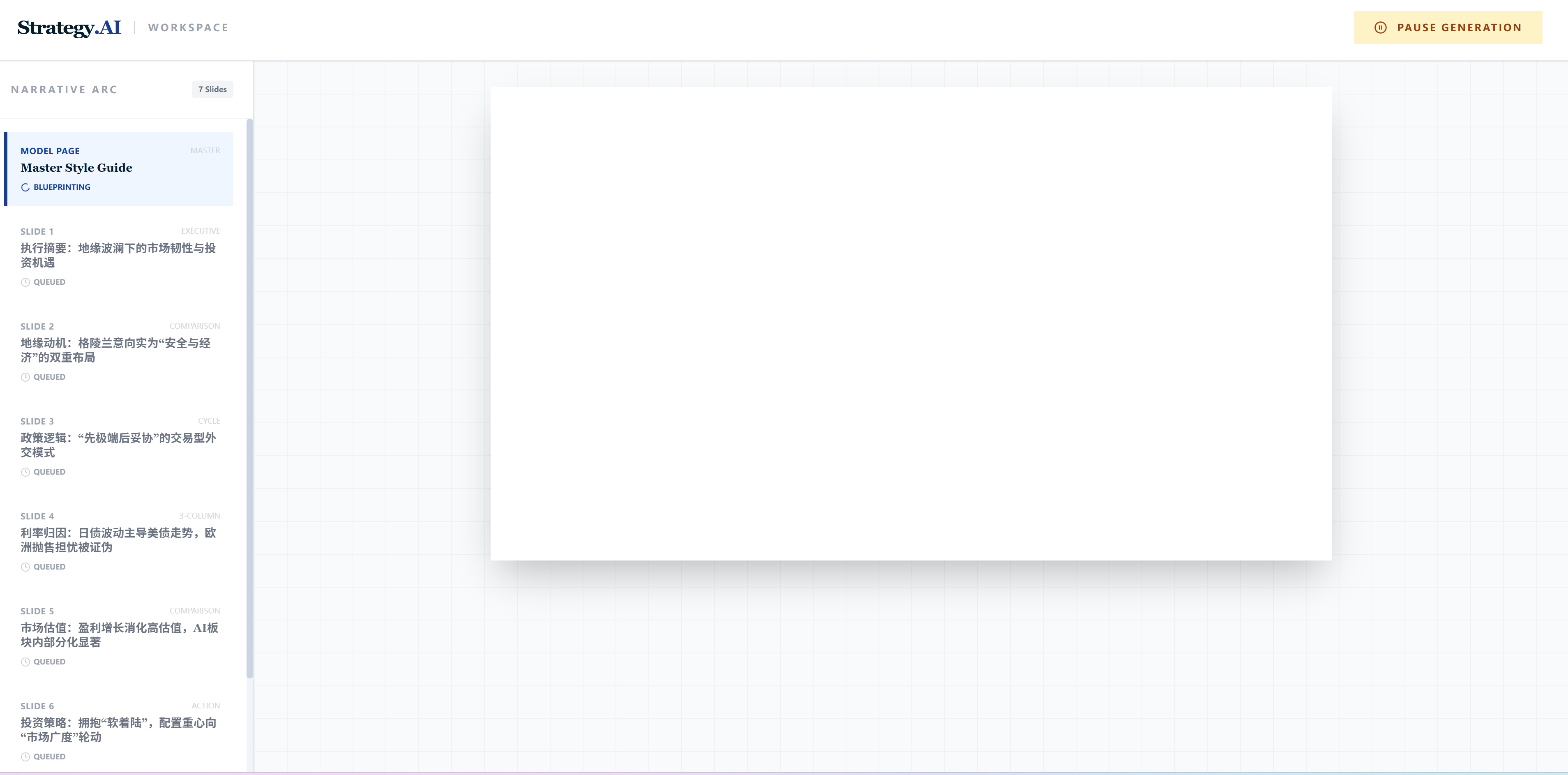
4.1 生成过程监控
实时预览:
- 蓝图阶段 (Blueprinting):您会看到白底黑字的结构化布局,AI 正在规划内容位置。
- 渲染阶段 (Rendering):AI 设计师介入,生成最终的视觉图像。
- 完成状态 (Ready):显示最终的高清幻灯片。
暂停与恢复:
- 点击顶部栏琥珀色的 "PAUSE GENERATION" 按钮可暂停生成队列。
- 暂停后,您可以输入“插队指令”(例如:“接下来的页面都使用绿色调”),然后点击 "RESUME PRODUCTION" 继续。
4.2 幻灯片视图与操作 (Slide View)
点击左侧列表切换查看不同的幻灯片。
Model Page (样式指南):
- Slide 0 通常是“Master Style Guide”,展示了整套 PPT 的字体、配色和图表规范。
- 功能:如果您觉得后续某页风格跑偏,可以使用“Fix with Model Page”功能强制对齐此规范。
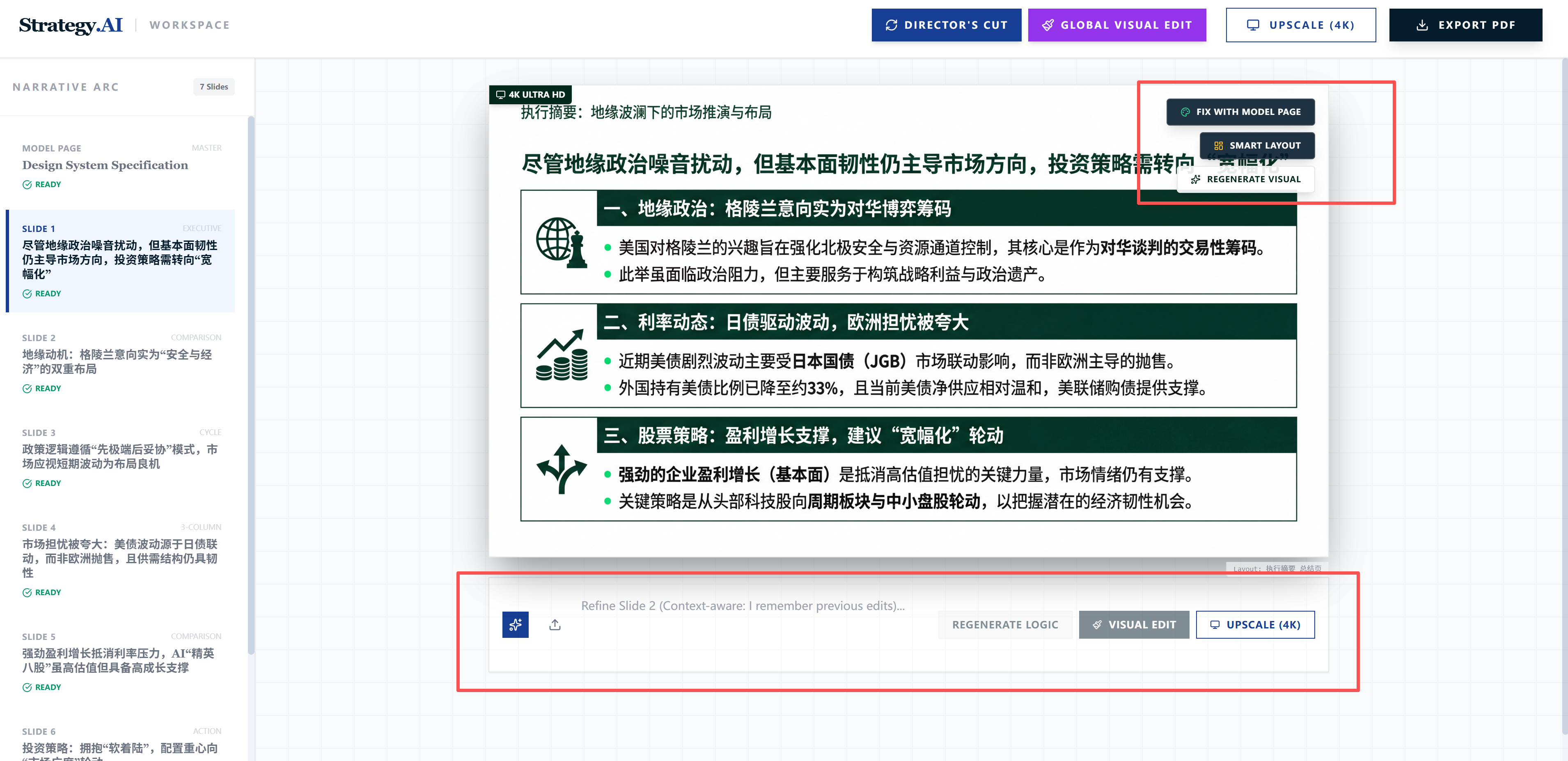
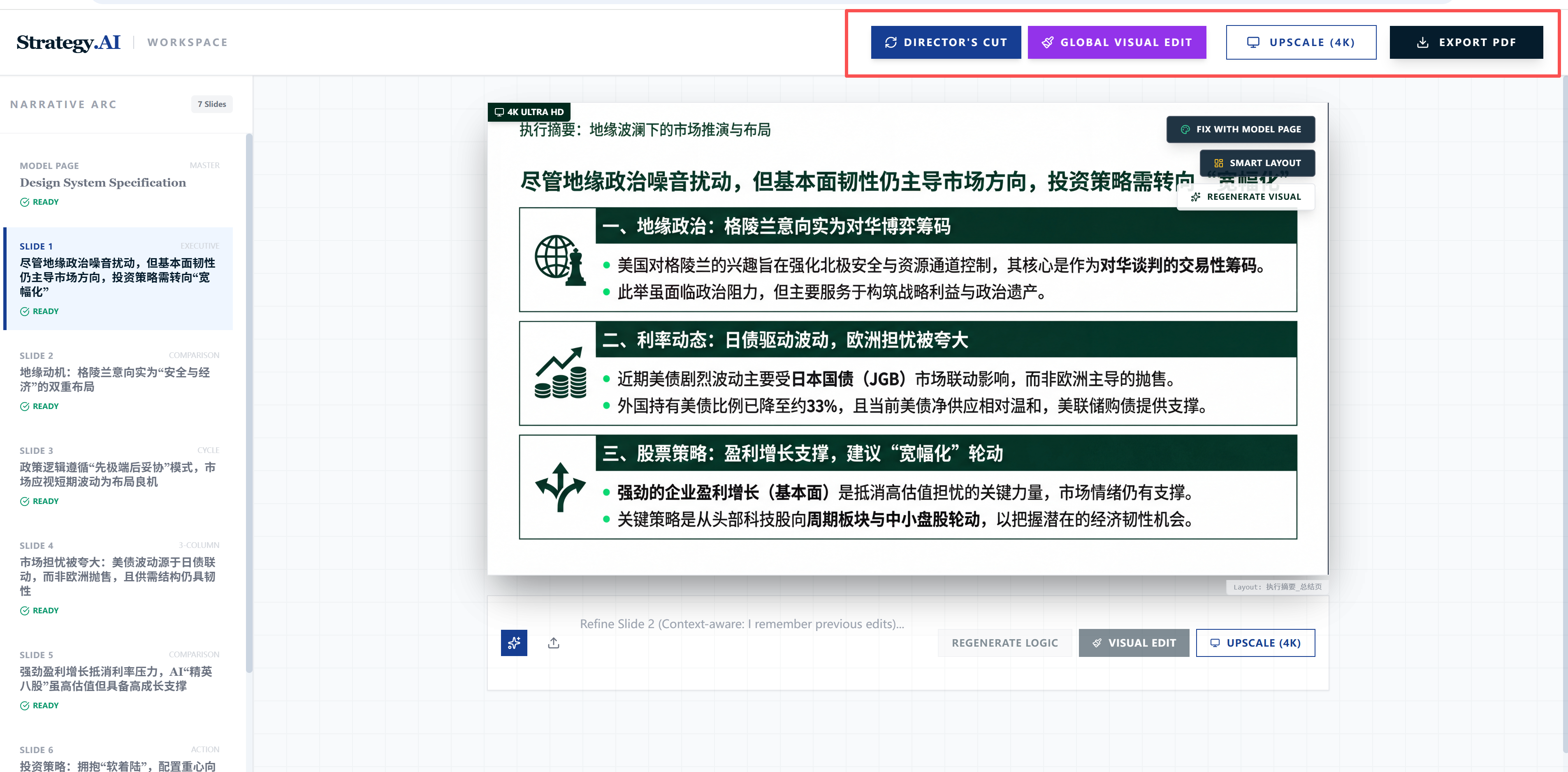
单页操作工具栏(鼠标悬停在幻灯片上时出现):
- Fix with Model Page:强制应用 Slide 0 的配色和字体规范。
- Smart Layout:AI 推荐更适合当前内容的排版布局(如:将列表改为流程图)。
- Regenerate Visual:保持文字内容不变,仅重新设计视觉效果。
底部编辑栏:
- Regenerate Logic:重写当前页的文字逻辑(需在输入框输入指令)。
- Visual Edit:通过自然语言修改画面(例如:“把背景换成深蓝色”,“把柱状图改成折线图”)。
- Upscale (4K):将当前图片提升至超高清分辨率。
4.3 全局工具与导出
顶部导航栏右侧提供了一系列全局工具:
- Director's Cut (导演剪辑版):
- 输入全局指令,重新生成整套 PPT(慎用,会覆盖当前内容)。
- Global Visual Edit (全局视觉微调):
- 一次性修改所有页面的视觉元素(例如:“给所有页面加上公司 Logo”)。
- Upscale (4K):
- Export PDF:
5. 智能重构工具 (Project Iron)
*注意:此功能模块目前处于 开发预览阶段 (Beta),部分功能可能尚不完善。*
Project Iron 是一个独立的工具模块,专门用于处理不可编辑的 PDF 文件(如扫描件),将其转换为干净、可编辑的 PowerPoint 文件。
5.1 文件上传与解析
- 进入工具:在首页点击最右侧的“Project Iron”卡片,或在工作台顶部点击标题返回首页重新进入。
- 上传 PDF:点击虚线框区域上传 PDF 文件。
- 页面预览:系统会自动提取所有页面,并在下方显示缩略图预览。
5.2 批量处理流程
点击 "START BATCH PROCESSING" 按钮,系统将自动执行以下流程:
- OCR 识别:识别并提取页面上的所有文本及其位置坐标。
- 智能去字 (Nanobanana):利用 AI 视觉技术,将页面上的打印文字“擦除”,保留背景、图表线条和手写笔记。
- 进度监控:蓝色进度条会实时显示当前处理的页码和状态。
5.3 结果下载
处理完成后,界面将变为绿色完成状态。
- Download Full PPTX:点击此按钮,下载生成的 .pptx 文件。
- 文件特性:下载的 PPT 中,背景图为去除文字后的纯净版,原文字已被转换为可编辑的文本框,且位置与原图精准对应。
(暂无相关界面截图,请以实际版本为准)